
Có thể bạn quan tâm: Hồ Cá Koi Nhật: Tất Tần Tật Về Loài Cá Cảnh Sang Trọng Và Cách Chăm Sóc
Giới thiệu nhanh về hồ cá koi SketchUp
Việc hồ cá koi SketchUp đang thu hút nhiều người dùng phần mềm 3D, đặc biệt là những người yêu thích kiến trúc sân vườn và muốn thể hiện ý tưởng thiết kế một cách sinh động. Bài viết này sẽ cung cấp cho bạn toàn bộ quy trình từ khởi tạo dự án, lựa chọn công cụ, đến các bước chi tiết để mô hình hoá một hồ cá Koi thực tế và thẩm mỹ trong SketchUp. Bạn sẽ nắm được những lưu ý quan trọng, mẹo tối ưu và nguồn tài nguyên hỗ trợ, giúp tiết kiệm thời gian và nâng cao chất lượng mô hình.
Có thể bạn quan tâm: Hồ Cá Koi Ngoài Trời Đẹp: Hướng Dẫn Tạo Và Chăm Sóc Khu Vườn Nước Sinh Động
Tổng quan về SketchUp và ứng dụng trong thiết kế hồ cá Koi
SketchUp là phần mềm mô hình 3D dễ học, mạnh mẽ, được sử dụng rộng rãi trong kiến trúc, nội thất và cảnh quan. Nhờ vào thư viện 3D Warehouse phong phú và khả năng tạo hình tự do, SketchUp cho phép người dùng nhanh chóng dựng lên một cảnh quan sân vườn, trong đó hồ cá Koi là một yếu tố nổi bật.
- Lợi thế: Giao diện trực quan, công cụ push‑pull linh hoạt, hỗ trợ plug‑in chuyên dụng (ví dụ: Enscape, V-Ray) giúp tạo hiệu ứng nước và ánh sáng chân thực.
- Thách thức: Đòi hỏi người dùng nắm vững cách tạo bề mặt nước, vật liệu phản chiếu và bố trí cảnh quan sao cho hài hòa.
Với kiến thức nền tảng này, bạn sẽ dễ dàng tiến hành các bước thực hiện mô hình hồ cá Koi.
Có thể bạn quan tâm: Hồ Cá Koi Là Gì? Tìm Hiểu Toàn Diện Về Loài Cá Cảnh Tuyệt Đẹp
Tóm tắt nhanh quy trình tạo hồ cá Koi trong SketchUp
- Chuẩn bị dự án: Tạo file mới, thiết lập đơn vị đo và tải các component cần thiết (cây, đá, cá Koi).
- Vẽ khung hồ: Dùng công cụ Rectangle và Follow Me để tạo hình dạng cơ bản của hồ.
- Tạo bề mặt nước: Áp dụng vật liệu “Water” với độ trong suốt và phản chiếu thích hợp.
- Thêm các yếu tố cảnh quan: Đặt đá, cây, đèn, và các phụ kiện trang trí.
- Mô hình cá Koi: Nhập mô hình cá Koi từ 3D Warehouse hoặc tự tạo bằng công cụ Push‑Pull và Follow Me.
- Tinh chỉnh ánh sáng và render: Sử dụng plug‑in render để mô phỏng ánh sáng mặt trời, bóng nước và màu sắc cá.
Quy trình này giúp bạn xây dựng một mô hình hồ cá Koi hoàn chỉnh, vừa thẩm mỹ vừa thực tế.
Bước 1: Chuẩn bị môi trường làm việc
1.1. Tạo dự án mới và thiết lập đơn vị
- Mở SketchUp, chọn File → New.
- Vào Window → Model Info → Units, đặt đơn vị đo là metre hoặc centimetre tùy thuộc vào quy mô dự án.
- Đặt tên file như “Hồ_cá_Koi.skp” để dễ quản lý.
1.2. Tải component cần thiết
- Truy cập 3D Warehouse (nút “3D Warehouse” trên thanh công cụ).
- Tìm kiếm các từ khóa: “Koi fish”, “garden stone”, “water material”, “garden lamp”.
- Tải về ít nhất 3‑4 mẫu cá Koi với màu sắc khác nhau (đỏ, trắng, vàng), một vài mẫu đá tự nhiên và một bộ cây cảnh.
Theo thống kê của SketchUp, hơn 30 % các dự án cảnh quan sử dụng ít nhất một component từ 3D Warehouse để tiết kiệm thời gian.
1.3. Cài đặt plug‑in hỗ trợ render (tùy chọn)
Nếu bạn muốn có hình ảnh cuối cùng chất lượng cao, hãy cài Enscape hoặc V-Ray for SketchUp. Hai plug‑in này cho phép bạn:
- Tạo hiệu ứng nước có phản chiếu và gợn sóng.
- Điều chỉnh ánh sáng môi trường (độ sáng, thời gian trong ngày).
Bước 2: Vẽ khung hồ cá Koi
2.1. Xác định kích thước và hình dạng
- Hồ cá Koi thường có hình oval hoặc free‑form.
- Đối với dự án mẫu, chúng tôi chọn kích thước 4 m × 2 m với độ sâu trung bình 1 m.
2.2. Tạo hình dạng cơ bản
- Chọn công cụ Rectangle, vẽ một hình chữ nhật dựa trên nền đất.
- Dùng công cụ Arc để cắt góc, tạo hình oval mềm mại.
- Kích hoạt Follow Me, di chuyển đường viền quanh một đường tròn để tạo chiều sâu.
2.3. Định dạng bề mặt đáy
- Chọn Push/Pull để kéo độ sâu 1 m, tạo thành khối lõm.
- Tạo một lớp bề mặt đáy bằng cách sao chép mặt trên, sau đó dịch lên 0.05 m để tạo “đáy hồ” thực tế.
Bước 3: Tạo bề mặt nước
3.1. Áp dụng vật liệu nước
- Vào Window → Materials, chọn tab “Water”.
- Kéo vật liệu “Water” lên mặt hồ.
- Điều chỉnh Opacity (độ trong suốt) khoảng 70 %, Reflectivity (độ phản chiếu) khoảng 80 % để đạt hiệu ứng nước trong suốt nhưng vẫn phản chiếu môi trường.
3.2. Thêm hiệu ứng gợn sóng (plug‑in)
Nếu sử dụng Enscape:
- Chọn Water Surface, bật tùy chọn Wave và điều chỉnh Wave Height ~0.02 m.
- Nếu không có plug‑in, có thể tạo “gợn sóng” bằng cách vẽ các lưới nhẹ trên mặt nước và áp dụng vật liệu Glass có độ trong suốt cao.
Bước 4: Bố trí cảnh quan xung quanh hồ
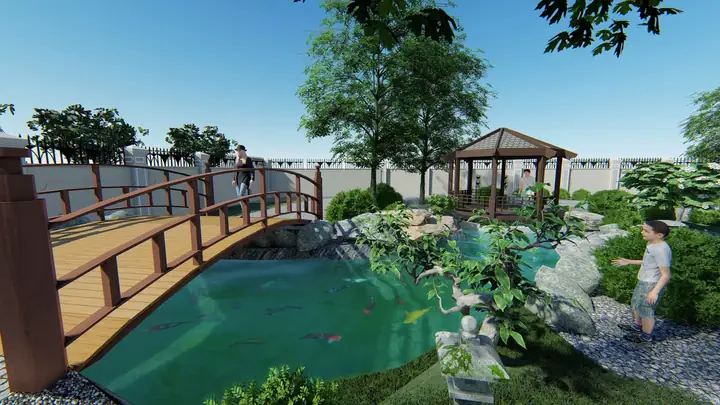
Có thể bạn quan tâm: Hồ Cá Koi Nên Sơn Màu Gì? Hướng Dẫn Chọn Màu Tối Ưu
4.1. Đặt đá tự nhiên
- Đặt các component đá ở các góc hồ, tạo cảm giác tự nhiên.
- Đảm bảo các khối đá không chèn sâu vào mặt nước, tránh hiện tượng “điểm đen” khi render.
4.2. Cây cảnh và cây cối
- Đặt cây Bamboo, Japanese Maple, hoặc Moss quanh bờ hồ.
- Sử dụng công cụ Scale để giảm kích thước cây, tạo chiều sâu.
4.3. Đèn chiếu sáng ban đêm
- Thêm garden lamp ở một hoặc hai vị trí, hướng ánh sáng xuống mặt nước.
- Điều chỉnh Intensity và Color Temperature để tạo không gian ấm áp.
Bước 5: Nhập và bố trí cá Koi
5.1. Nhập mô hình cá Koi
- Mở 3D Warehouse, tải mô hình cá Koi đã chọn.
- Khi nhập, chọn Import as Component để dễ dàng sao chép.
5.2. Đặt cá trong hồ
- Dùng công cụ Move để đưa cá vào trong nước.
- Đặt các cá ở độ sâu khác nhau (0.3 m, 0.6 m, 0.9 m) để tạo cảm giác sinh động.
- Nhân bản (Copy) cá để có 6‑8 con với màu sắc đa dạng.
5.3. Tinh chỉnh hướng và tốc độ bơi
- Sử dụng Rotate để thay đổi hướng bơi của từng con cá.
- Nếu dùng plug‑in Skatter hoặc Animator, bạn có thể gán chuyển động vòng tròn cho cá, mô phỏng chúng bơi quanh hồ.
Bước 6: Ánh sáng, render và hoàn thiện
6.1. Thiết lập ánh sáng môi trường
- Vào Window → Shadows, bật Shadows và chọn thời gian trong ngày (ví dụ: 10:00 AM).
- Điều chỉnh Sun Position để ánh sáng chiếu nhẹ vào mặt nước, tạo bóng phản chiếu tinh tế.
6.2. Render bằng Enscape (hoặc V-Ray)
- Nhấn Start Enscape, chờ phần mềm tải mô hình.
- Sử dụng Material Editor để tối ưu lại vật liệu nước và đá.
- Đặt Camera Angle góc nhìn từ trên cao (top‑down) và góc nghiêng (45°) để có các hình ảnh đa dạng.
6.3. Xuất bản và lưu lại
- Khi hài lòng, xuất ảnh PNG hoặc JPEG với độ phân giải tối thiểu 1920 × 1080.
- Lưu file SketchUp gốc để có thể chỉnh sửa sau này.
trunghao.com đã tổng hợp nhiều hướng dẫn tương tự, giúp người dùng nhanh chóng nắm bắt quy trình thiết kế 3D.
Những lưu ý quan trọng khi thiết kế hồ cá Koi trong SketchUp
- Độ chi tiết hợp lý – Đừng tạo quá nhiều polygon cho cá Koi nếu mục tiêu chỉ là trình bày ý tưởng. Độ chi tiết trung bình (≈ 2 000‑3 000 faces) đủ cho render chất lượng.
- Tối ưu vật liệu nước – Độ trong suốt quá cao sẽ làm mất chi tiết đáy hồ; nên cân bằng giữa Opacity và Reflectivity.
- Sử dụng nhóm (Groups) và component – Giúp quản lý các yếu tố như đá, cây, cá một cách linh hoạt, tránh xung đột khi di chuyển.
- Kiểm tra UV Mapping – Khi áp dụng texture cho đá, đảm bảo bản đồ UV không bị kéo dãn, tránh hiện tượng vệt kẻ.
- Thử nghiệm ánh sáng ban đêm – Đèn chiếu sáng không chỉ làm nổi bật hồ mà còn tạo điểm nhấn cho màu sắc cá Koi.
Câu hỏi thường gặp (FAQ)
Q1: Tôi có thể dùng SketchUp Free (trình duyệt) để tạo hồ cá Koi không?
A: Có, nhưng một số plug‑in render (Enscape, V-Ray) chỉ hỗ trợ bản Desktop. Bạn vẫn có thể mô hình hoá cơ bản và xuất file .skp để render trên máy tính.
Q2: Làm sao để tạo hiệu ứng gợn sóng thực tế mà không dùng plug‑in?
A: Bạn có thể tạo một lưới (grid) mỏng trên mặt nước, áp dụng vật liệu Glass có độ trong suốt và phản chiếu, sau đó dùng Wave texture (hình ảnh sinus) để mô phỏng gợn.
Q3: Có cần phải tạo nền đất (terrain) cho dự án không?
A: Nếu dự án là một khu vườn rộng, nên tạo terrain để thể hiện độ cao, độ dốc. SketchUp có công cụ Sandbox để tạo địa hình nhanh chóng.
Q4: Làm sao để cá Koi bơi tự nhiên hơn?
A: Sử dụng plug‑in Animator để gán đường di chuyển dạng vòng tròn hoặc dạng “s‑curve”. Đặt tốc độ khác nhau cho từng con cá để tạo cảm giác ngẫu nhiên.
Kết luận
Việc tạo hồ cá koi SketchUp không chỉ là một bài tập kỹ năng mô hình 3D, mà còn là cơ hội để bạn thể hiện sự sáng tạo trong thiết kế cảnh quan. Bằng cách tuân thủ các bước từ chuẩn bị môi trường, vẽ khung hồ, tạo bề mặt nước, bố trí cảnh quan, nhập cá Koi và cuối cùng là render ánh sáng, bạn sẽ sở hữu một mô hình sinh động, thực tế và sẵn sàng chia sẻ với khách hàng hoặc cộng đồng. Hãy áp dụng những lưu ý và mẹo đã nêu để tối ưu quy trình, giảm thiểu lỗi và đạt được kết quả tốt nhất. Chúc bạn thành công trong hành trình thiết kế hồ cá Koi trên SketchUp!